文章Article
个人知识库搭建
最近给自己搭了一个个人知识库,取名 Z_Atlas,用的是 Obsidian 和 GitHub,搭建和整理过程中也有 Agent 辅助。
它就是一个纯 Markdown 文档库,笔记都存成 .md 文件,图片、PDF 等附件单独归档。平时用 Obsidian 写笔记、看链接和图谱,也可以直接用文本编辑器打开这些文档,交给 Agent 辅助整理。GitHub 私有仓库用来记录版本,再配合插件把笔记同步到不同设备。
我一般在电脑上写长笔记,手机上随手翻看,平板用来看资料和记学习内容。ROS 2 是放进去的第一组系统学习笔记。
这篇主要记录这次搭建的过程,分享一下目前的目录、导航和同步配置。手机和平板接入时花了些时间,遇到的问题也一起记在后面,方便以后查。我的设备是 Windows 电脑、安卓手机和小米平板,同步用的是 Obsidian Git Vault 1.1.1。
知识库的目录
Obsidian 把存放笔记的文件夹叫作 Vault。我把这个文件夹也作为 Git 仓库的根目录,笔记和附件一起管理。
目前分了六个目录:
| 目录 | 放什么 |
|---|---|
00-Inbox | 随手记录、待整理内容、个人日志 |
01-Knowledge | 可以复用的知识,例如 ROS 2 |
02-Projects | 项目目标、进展、问题和仓库链接 |
03-Resources | 图片、PDF 等附件 |
04-Reviews | 有记录之后再写复盘 |
05-Agent | Agent 辅助整理的规则和知识库建设记录 |
之前的一些 Word 笔记也转成了 Markdown,原件还留在电脑上。之后的新笔记就直接用 Markdown 写,和库里的其他文档放在一起。
Agent 也围绕这些 Markdown 文档辅助整理。相关规则和建设记录放在 05-Agent,后面继续补笔记、调整目录时可以接着参考。
导航页和图谱
整理笔记时,我给每个大目录加了导航页,方便找到里面的内容。Obsidian 的图谱会把笔记之间的链接画出来,所以导航页里的链接也成了图谱的一部分。
我的做法是每个大目录放一个入口,再按学习阶段往下分:
知识导航
└── ROS 2 导航
    ├── 第一轮_阶段总结
    │   └── 基础概念的各篇笔记
    └── 第二轮_阶段总结
        └── 代码阅读与实践的各篇笔记
ROS 2 的笔记比较多,我又按学习阶段分了一层。找具体内容时,可以先看阶段总结,再进入对应的笔记。
笔记链接和图片嵌入分别这样写,路径相对于 Vault:
[[01-Knowledge/ROS2/01_基础概念/第一轮_阶段总结|第一轮阶段总结]]
![[01-Knowledge/ROS2/01_基础概念/图片/ROS 2 核心架构关系图-1.png]]
项目也单独建页,放仓库链接和进展。项目代码仍放在自己的开发目录,不把知识库变成代码仓库的副本。
下面是目前的图谱。
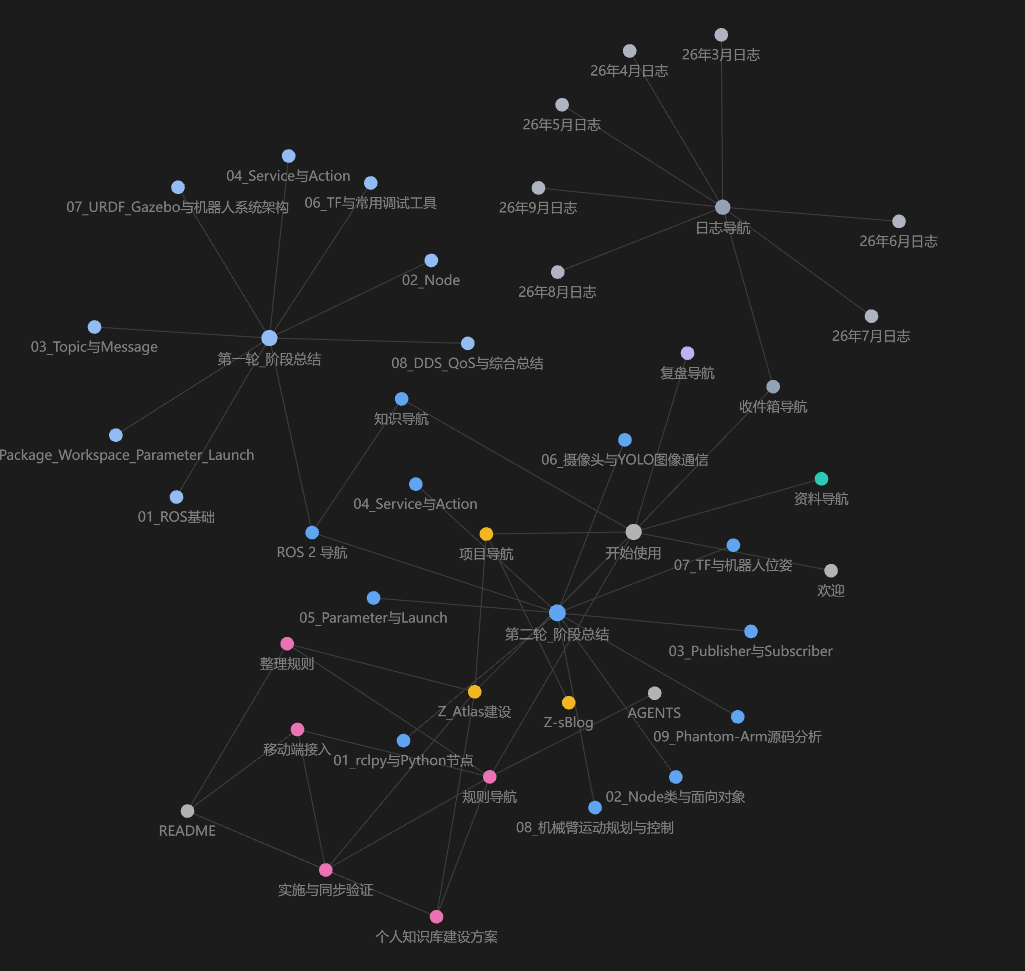
颜色组用路径查询匹配。我的 00 到 05 依次是灰蓝 #94A3B8、蓝 #60A5FA、琥珀 #FBBF24、青绿 #2DD4BF、淡紫 #C4B5FD、粉 #F472B6。普通日志用更浅的 #B0BCCB,ROS 2 第一轮笔记用 #93C5FD。
例如知识目录填 path:"01-Knowledge";更具体的浅色规则放在宽泛的目录规则前面。配色参数也放进了文末的配置包。
哪些内容放到 GitHub
我的个人日志只留在设备本地,整个 00-Inbox/ 不进入 GitHub。.obsidian/ 也不提交,设备布局、插件和凭据各端分别管理。
电脑的 .gitignore 至少有这些规则:
.obsidian/
.trash/
.env
.env.*
*.pem
*.key
/00-Inbox/
/03-Resources/日志/
*日志*
03-Resources/日志/ 是早期留下的日志附件目录。*日志* 会扩大排除范围,连同名的技术笔记也可能被忽略,照搬前要检查自己的文件命名。
已经被 Git 跟踪的文件,补一条忽略规则不会让它退出版本管理。例如此前提交过 .obsidian/,需要另外停止跟踪;本地配置仍要保留。
被排除的日志不会出现在其他设备,也无法从 GitHub 恢复。我另有本地备份。私有仓库只是限制访问,不代表文件经过端到端加密。
电脑、手机和平板怎么同步
三台设备用的是同一个插件,但后端不同:
| 设备 | 同步后端 | 认证方式 |
|---|---|---|
| Windows 电脑 | Git | 电脑的 Git 凭据 |
| 安卓手机 | GitHub API | 手机自己的个人访问令牌 |
| 小米平板 | GitHub API | 平板自己的个人访问令牌 |
GitHub 手机客户端可以用来查看仓库,但它不会自动同步 Obsidian 的本地文件。
安装插件
本次使用的是 redoracle/obsidian-git-vault,不要只看“Git”这个名字就装成另一个插件。
- 先装好 Obsidian。插件 1.1.1 要求 Obsidian 至少为 1.11.4。
- 在“设置 → 第三方插件”中允许社区插件,搜索 Obsidian Git Vault,安装并启用。
- 如果市场中找不到,从 1.1.1 官方发布页 下载
main.js、manifest.json、styles.css。 - 完全关闭 Obsidian,在实际 Vault 内建立
.obsidian/plugins/git-vault/,把这三个文件放进去,重开后启用插件。安卓文件管理器需要打开“显示隐藏文件”。
手动安装时,三个文件要来自同一版本。这里没有使用修改版插件。
电脑端选择 Git 后端,确认本地 Git 仓库已经关联自己的私有远端,并能完成一次提交、拉取和推送。电脑的 Git 登录与移动端令牌是两套认证,某一端能连接,不代表另一端也已配置好。
给手机和平板分别创建令牌
这里常说的“API”,实际需要申请的是 GitHub Personal access token(PAT)。我给两台安卓设备分别建了一枚,方便以后单独撤销。
- 用浏览器登录 GitHub,打开 Fine-grained tokens,点 Generate new token。
- 名称写成能认出设备的名字,例如
Z_Atlas_Phone、Z_Atlas_Xiaomi_Pad。 - Resource owner 选仓库所属账号。
- Repository access → Only select repositories,只勾选知识库仓库
Z_Atlas。 - Repository permissions → Contents 设为 Read and write。Metadata 保持自动附带的 Read-only,不需要开 Administration。
- 设置到期时间,生成后复制到对应设备的插件令牌栏。令牌只显示一次,不写进笔记或文章。
我这次选了 No expiration。它表示没有预设到期日;设备丢失或令牌泄露时,仍要自己撤销。
移动端填写这些设置
在手机、平板上分别打开“设置 → Obsidian Git Vault”:
| 设置项 | 填写内容 |
|---|---|
| UI Mode | Simple |
| Sync Backend | GitHub API |
| Personal access token | 当前设备的令牌 |
| Owner / organization | 仓库所属用户名,按实际大小写填写 |
| Repository | Z_Atlas,不是仓库完整网址 |
| Branch | main,或实际存在的分支 |
| Tracked directory | 留空 |
| Conflict resolution strategy | Manual |
**Tracked directory 不是远端仓库地址。**它把本地子目录映射到远端根目录;我的 Vault 根目录已经对应仓库根目录,所以不填。
移动端还要单独设置 API sync scope → Excluded paths。它与电脑的 .gitignore 分开工作,我在手机和平板上各填了一次,每行一项:
.obsidian/
.git/
.trash/
.gitignore
.gitkeep
00-Inbox/
03-Resources/日志/
*日志*
.env
.env.*
*.pem
*.key
.DS_Store
Thumbs.db
*~
.gitignore 和 .gitkeep 是这次踩坑后补上的。平板的一次同步提交删除了远端的这几个文件,后来从电脑恢复了。我把它们加入 API 排除项,避免它们参与移动端同步;还需要继续观察后续同步结果。
我暂时把自动同步关了,先手动使用一段时间:
| 标题 | 设置 |
|---|---|
| Sync on file change | 关闭 |
| Sync on app close | 关闭 |
| Sync on network reconnect | 关闭 |
| Sync after idle time (minutes) | -1 |
| Auto commit / push / pull interval (minutes) | 如果显示,均设为 0 |
令牌有效,为什么还找不到私有仓库?
手机和平板都遇到过:Check token 显示 Valid,仓库下拉框却没有 Z_Atlas。
Valid 只能说明这次令牌检查通过,不能据此确认它能读取目标私有仓库。先查仓库所属账号、选中的仓库和 Contents 权限,再刷新 Repository 列表。
我遇到的另一条报错是访问 /repos/用户名/Z_Atlas 返回 404。私有仓库没授权给当前令牌,也可能这样返回,并不一定是仓库被删了。
如果权限核对后列表仍不显示,可以用配置文件直接指定目标。我这次按下面的办法绕过了列表:
- 完全关闭 Obsidian。
- 在当前 Vault 的
.obsidian/plugins/git-vault/中,把旧data.json重命名为data.json.bak。 - 解压文末配置包,打开其中的
git-vault/data.json,把YOUR_GITHUB_USERNAME改成自己的 GitHub 用户名;仓库名和分支也按实际修改。 - 将它复制到手机或平板的同一插件目录,文件名必须是
data.json,不能是data (1).json或data.jsom。 - 重开 Obsidian,检查目标仓库、排除路径和自动同步状态;如果令牌提示缺失,只在插件设置中重新填入。
这个包只提供配置,不修改插件代码,也不包含令牌。1.1.1 使用设备上的 Obsidian 密钥存储保存令牌。
第一次同步
我的远端已经有电脑上的笔记,所以手机和平板接入时,先获取已有内容。
- 确认目标仓库、分支和排除规则已保存,重新打开设置检查一次。
- 打开左侧边栏,点 Git 的分叉图标进入 Source Control 面板,再点 Sync。
- 如果出现同名文件冲突,只有在手机或平板没有独有修改时,才选 Keep Remote。Keep Local 可能把本地旧版本传回远端,不能一律选它。
- 完成后打开几篇笔记,检查中文、配图和内部链接,再到 GitHub 检查新增、修改和删除了哪些文件。
Create & upload 用来创建新仓库,不是首次下载已有知识库的按钮。
后面还打算拿一篇不含隐私的测试笔记,把整个流程走一遍:电脑新建并推送 → 手机拉取并修改 → 手机同步 → 电脑拉取核对,平板再重复一次。离线修改、两端冲突和误删恢复也还需要单独测试。
平时先同步再编辑,写完再同步,尽量避免三台设备同时改同一篇。
还有两件事不会自动跟过来
第一,图谱颜色保存在 .obsidian/graph.json。因为我排除了整个 .obsidian/,同步笔记不会复制颜色。可以对照颜色表在各端手动设置,或关闭 Obsidian、备份配置后,只迁移其中的 colorGroups。
第二,个人日志继续留在各设备本地。想在三端查看同一份个人日志,就得重新选择同步方案和隐私边界,这次没有做。
目前先这样用着,保留手动同步,边写笔记边看看这套目录用起来是否顺手。自动同步和冲突恢复还有待继续测试,有新的使用体会再补到这里。
配套下载
包内有无令牌的移动端 data.json 模板、图谱颜色参数和简短说明。先改成自己的账号、仓库和分支,再使用;这份模板不适合直接覆盖已有复杂同步配置。
插件本体请从 Obsidian Git Vault 1.1.1 官方发布页 获取,配置包不附带插件代码。