文章Article
MiMo Desktop 内测一周
个人内测使用记录。
用的时间:2026-09-11 到 2026-09-18,刚好一周。
Xiaomi MiMo Desktop 我是内测第一天装的。这一周里,改材料、追问细节、偶尔丢个小生成任务进去,能塞的都塞了。
它更像把编码 Agent、聊天、Office 助手塞进同一个桌面应用,而不是又一个网页聊天套壳。一周不够下最终结论,但够分清哪些功能只是演示好看,哪些第二天还会主动去点。
下面先写几处日常里真觉得省事的交互,文末再附上一场不太严肃的鹈鹕骑车实验。
先看结论
| 场景 | 一周体感 |
|---|---|
| 生成 / 修改 PPT、Word、Excel | 强,尤其是「指哪改哪」 |
| 日常问答、写作、翻译 | 够用,Smart 少踩选择困难 |
| 小页面 / SVG 动画 | 能出可用结果,强在「出一版再改」 |
| 图片生成 / 编辑 / 理解 | 实用向,不是艺术站替代品 |
| 主力 coding agent | 可用,这篇不展开 |
常做「AI 出一版 → 人再抠细节」的话,这篇可以读完。
一、PPT:指哪改哪
多数 AI 做 PPT 是这条路:写 prompt,等整份 deck,发现某页文案或字号不对,只好整份重来。
这种重来我受够了。改材料的人心里都清楚:真正耗人的从来不是「AI 不会写」,是「它写完你再改,改到后来发现不如自己打字」。
MiMo Desktop 不一样。选中就能问,选中就能改。
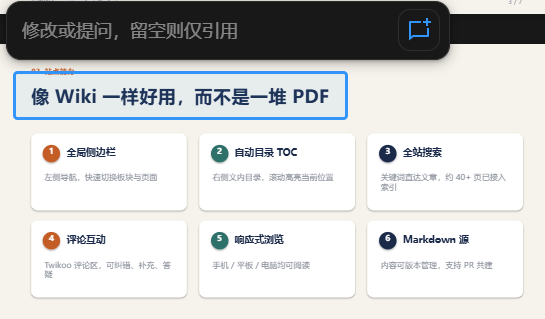
我选中幻灯片上一句「像 Wiki 一样好用,而不是一堆 PDF」,界面浮出提示:修改或提问,留空则仅引用。
输入文字,就是对这块发起修改或追问。留空,只是把选中内容当引用带进上下文。配合 Smart,局部修订会被路由到合适路径,不用自己在模型列表里赌。
文档任务贵的往往不是第一次生成,是后面 N 次微调。指哪改哪把成本从「重开一轮」压到「点一下、说一句」。这一点我认。
以前调 Hololens 和小车联调时,最怕的也是「整条链路重来」。能改一点算一点,比推倒重来友好太多。
二、Smart 模式
Smart 的好处主要是少做选择题。
系统按任务复杂程度分给不同模型、Agent 或执行框架。简单问题不去惊动重型链路;改文档、改代码这种事,也不会被塞进只会聊天的模型里空转。
工具装多了之后,「今晚用哪家模型」本身就挺耗人的。有时候打开一个对话框,光选模型就能愣十秒——不是不会选,是不想每天都选。
对我来说,默认 Smart 是合理的。手动选模型更像后门,给已经很清楚自己要什么的人用。
Smart 不是魔法。路由会不准,回答有时发水。它解决的是每天的决策噪声,不是保证每一句都最优。内测阶段尤其如此。
三、图片能力
| 能力 | 典型用法 |
|---|---|
| 生成 | 海报、插图、头像、封面 |
| 编辑 | 改背景、换元素、调色、合成 |
| 理解 | 读截图、图表、照片 |
它更像工作台里的一个工具:图和文档、对话、产物在同一条流水线里,不用跳去别的网站再下载回来。审美上别指望 Midjourney,做示意和笔记配图够用。
除了图片,它也能把一段描述落成可打开的产物。第七节的鹈鹕实验走的就是这条路——不是画一只鸟,是写一个能让鸟骑起来的网页。
四、注释提问
同一套交互还有另一面:注释式提问。
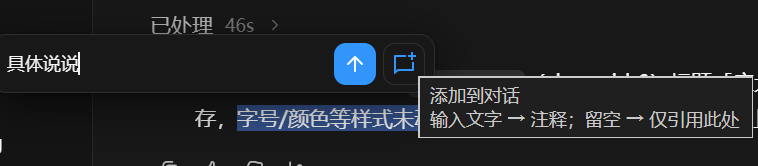
选中一段字,输入「具体说说」。提示还是那两句:输入文字变成注释,留空则仅引用此处。
上下文钉在你圈的那一句上,模型不必从整份材料里重新猜你在意什么。
改论文、改汇报时,烦的通常不是 AI 不会写,是它没改到你圈的那半句。这和给导师改稿有点像:你指着第三段第二句说「这里不对」,对方重写了整页摘要。
五、选择式编辑和版本回滚
在此之上,它支持选择式编辑。框选区域,描述怎么改,系统只更新选中部分,不必整份重做。
更关键的是版本化。每次修改有记录,可以回滚。
改错了可以退回来,这一点听起来很基础,用起来却会改变胆量。人一旦知道「可以撤」,就更愿意先试一版难看的,再慢慢拧。
敢试错,才会形成正反馈。第七节里鹈鹕第二轮的「自己检查并修改」,逻辑上是同一件事:改完不满意,再改一轮,而不是推倒重来。
六、产物中心
办公类助手有个常见毛病:文件埋在历史消息里。对话一长,找上周的 Excel 就像考古。
我翻聊天记录找文件的能力,大概和在桌面上找 U 盘的能力持平——都在,但费劲。
产物中心把交付过的东西收拢起来,可以集中看,也能跳回来源对话。右侧栏能高保真预览 DOCX、XLSX、PPTX、PDF,表格还能直接改单元格。
这次 index.html 也是产物卡挂在消息下面,点开就能预览。对话是过程,产物是结果,分开之后工作台才更像工作台。
七、实测:鹈鹕骑自行车
图像圈的老梗:让鹈鹕骑自行车。我没丢给文生图,而是加码要网页:
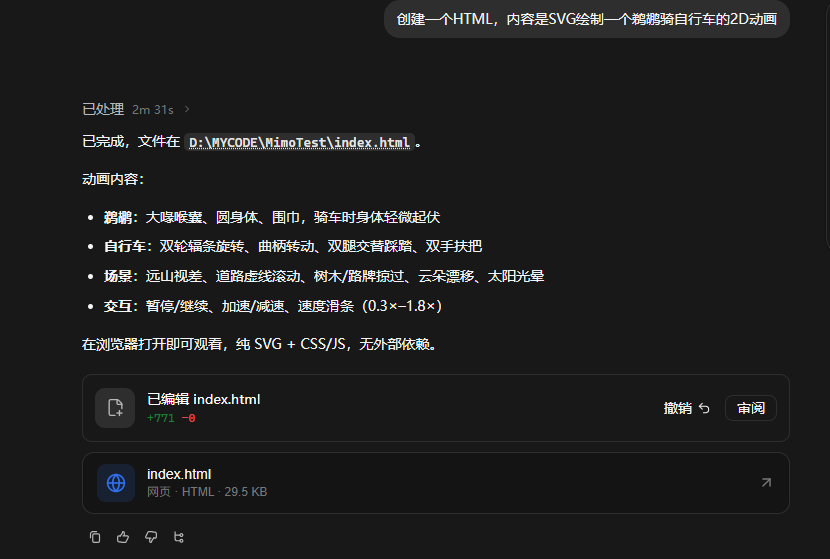
创建一个 HTML,内容是 SVG 绘制一个鹈鹕骑自行车的 2D 动画。
要的是一份能跑的代码,不是一张静图。正经人谁用文生图考这道题——我偏要它把骨头和辐条都写出来。
过程
| 轮次 | 在干什么 | 用时 | 结果 |
|---|---|---|---|
| 第一轮 | 直接生成 SVG 动画 HTML | 2′32″ | index.html 出来了,骨架有了 |
| 第二轮 | 让它自己检查并修改 | 2′40″ | 更完整,也更稳 |
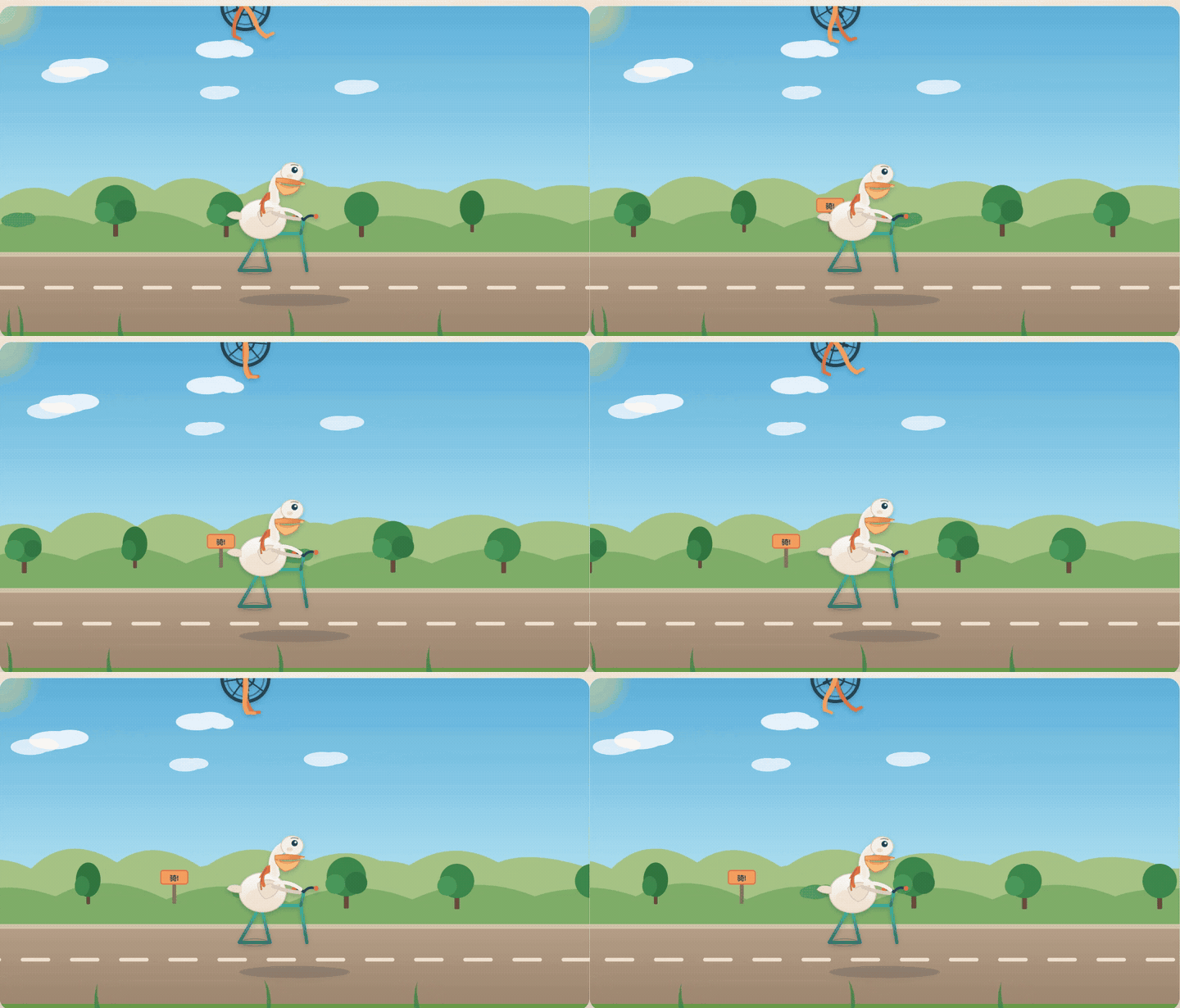
界面上记的动画内容挺全:鹈鹕有大喙喉囊、圆身体、围巾,骑车时身体会轻微起伏;自行车双轮辐条在转,曲柄在动,腿交替踩,手扶把;场景里有远山、道路虚线、树木和路牌掠过、云在飘、太阳带光晕;还能暂停、加速减速,大约 0.3× 到 1.8×。实现是纯 SVG 加 CSS/JS,浏览器直接打开,没有外部依赖。
文件在本机,大约 29.5 KB。一只鸟,近三十 KB 的合法 HTML,莫名有点好笑。
两轮对比
第一轮不是废稿,更像「先把系统搭起来」。场景、路牌、控件、标题都在。问题也很诚实:自行车位置关系不对,轮子一度飘在半空。鸟站在地上,车在天上,像一场未完成的物理学事故。
这说明它一次能写出结构、动画和交互,但几何关系不保证一次对。和自己写前端很像:div 都在,布局先崩一下。
第二轮才是我更想说的。我没有丢掉上下文整份重抽,是让它自查再改。改完之后,鹈鹕坐姿、车身、双轮基本对齐了;太阳、GO 路牌、乡间公路的层次也更完整。仍然是可交互 HTML。
两轮加起来不到五分半。对「生成一个可运行小页面」来说,内测阶段这个完成度,合格偏惊喜。
动图
已裁掉浏览器边框,只留动画舞台区。
第一轮生成,车轮还飘着:
第二轮自查修改后:

看着第二只鹈鹕在乡间公路上把车骑稳,有种莫名的完成感——好像不是它修好了动画,是我终于把一道没什么用的题做完了。
一周下来,印象最深的不是某个按钮多炫,而是两件小事:改 PPT 时可以只动我圈的那一句;让 AI 自己检查时,它居然真的会把车轮从天上捡回来。
工具好不好用,说到底还是那句:它有没有让我把时间花在问题本身。至少这一周,在文档和这只鹈鹕身上,答案是肯定的。
编码 Agent 我也日常在用,这次先不展开。
以上是个人体验记录。你也在用的话,欢迎留言说说最顺手的那条工作流——或者你考过 AI 什么离谱题,也可以交流。